
标签
访客信息
IP 地址: 正在加载...
地理位置: 正在加载...
与博主距离: 正在计算...
运 营 商: 正在加载...
操作系统: 正在加载...
浏 览 器: 正在加载...
CDN 节点: ![Detecting...]()
二次更新文章
近 7 天无更新
580 字
3 分钟
还在嫌弃Windows难用?不妨来体验一下隐藏功能
Windows的默认设计有很多人都反馈难用,那是你默认用的都是残血Win,不妨使用PowerToys来解锁满血Windows,变得更加人性化
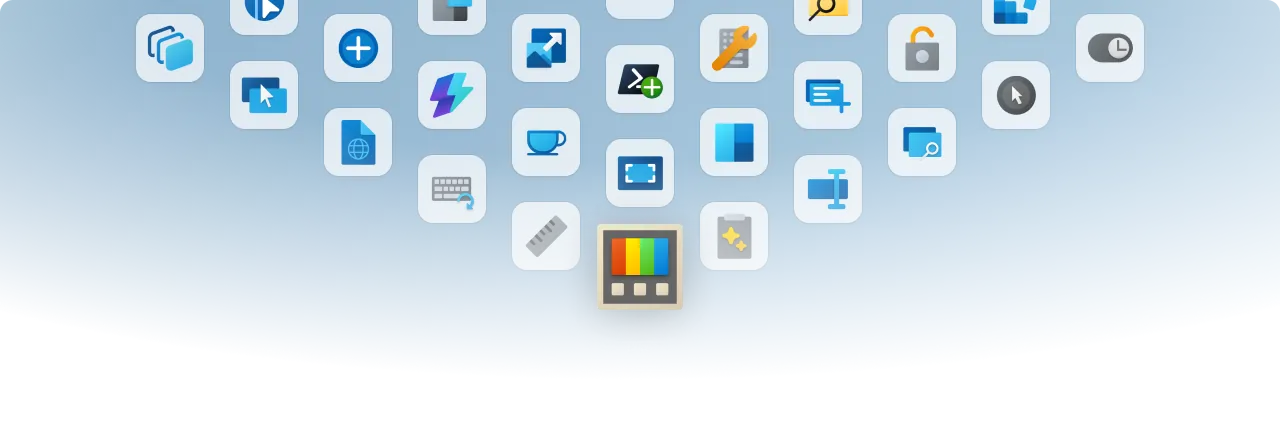
1.你的Windows是否一样反人类?
起因是因为宿舍断电,我有时候要在黑暗环境里完成编写收尾,但是即使我亮度拉到最小, 平时舒适的白色也会非常刺眼,于是想切换到深色模式,结果一查资料,切换很是麻烦, 好在我们发现了官方提供的有用的工具,本篇的主角—PowerToys
2.PowerToys是什么?
PowerToys是微软官方出品的是一系列帮助你定制 Windows 和简化日常任务的工具,它提供了很多 我们期望的功能,来让我们的Windows变得更加人性化,是一个优秀的高级工具
项目地址
Waiting for api.github.com...
同样你可以前往你的Microsoft应用商店里面去直接下载

再或者使用Winget
winget install Microsoft.PowerToys -s winget3.PowToys的推荐功能
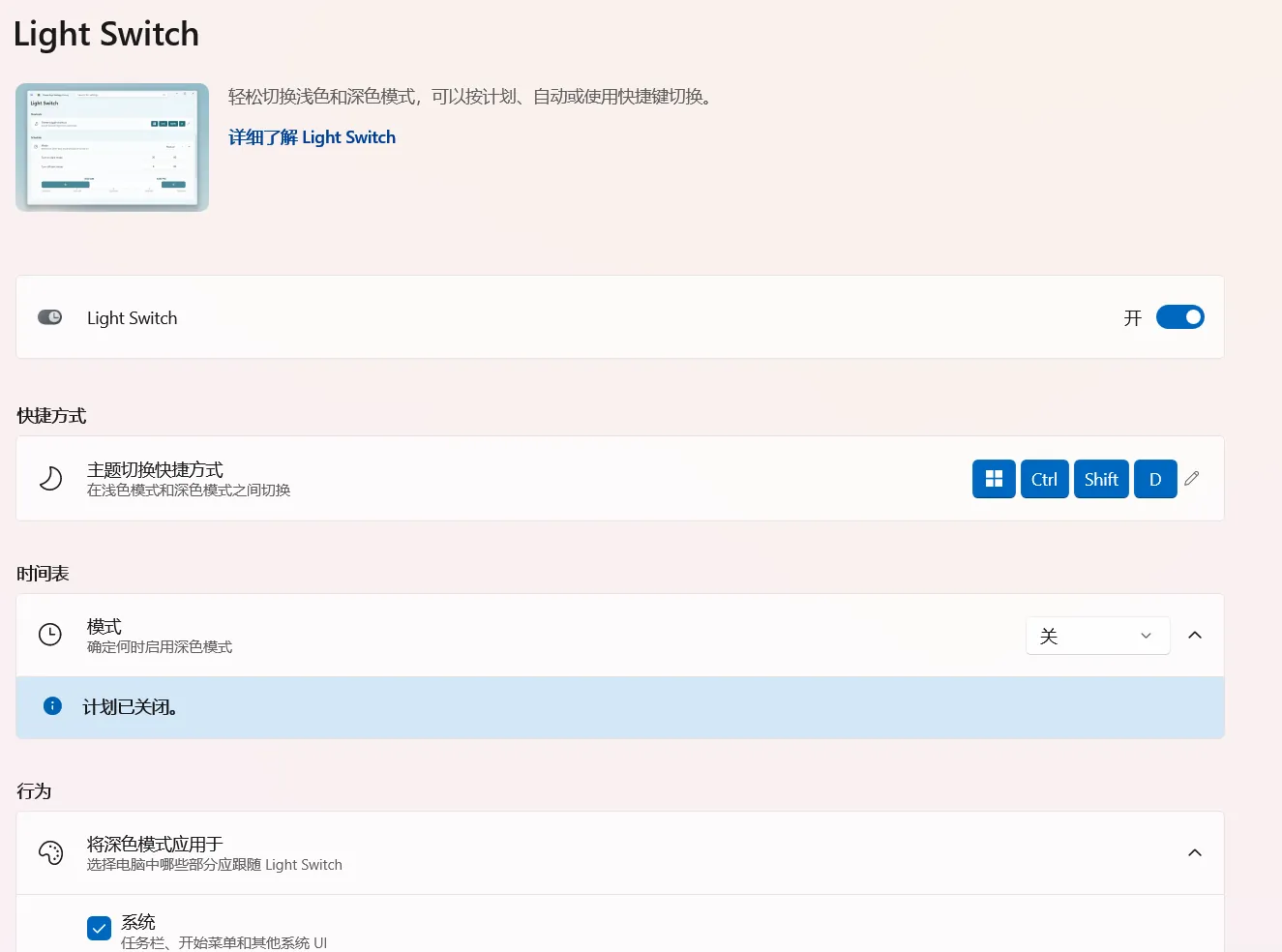
1.光暗一键切换
本篇文章初始最想解决的痛点,一键切换(启动PowerToys的前提下,所以我们建议设置为开机自启)
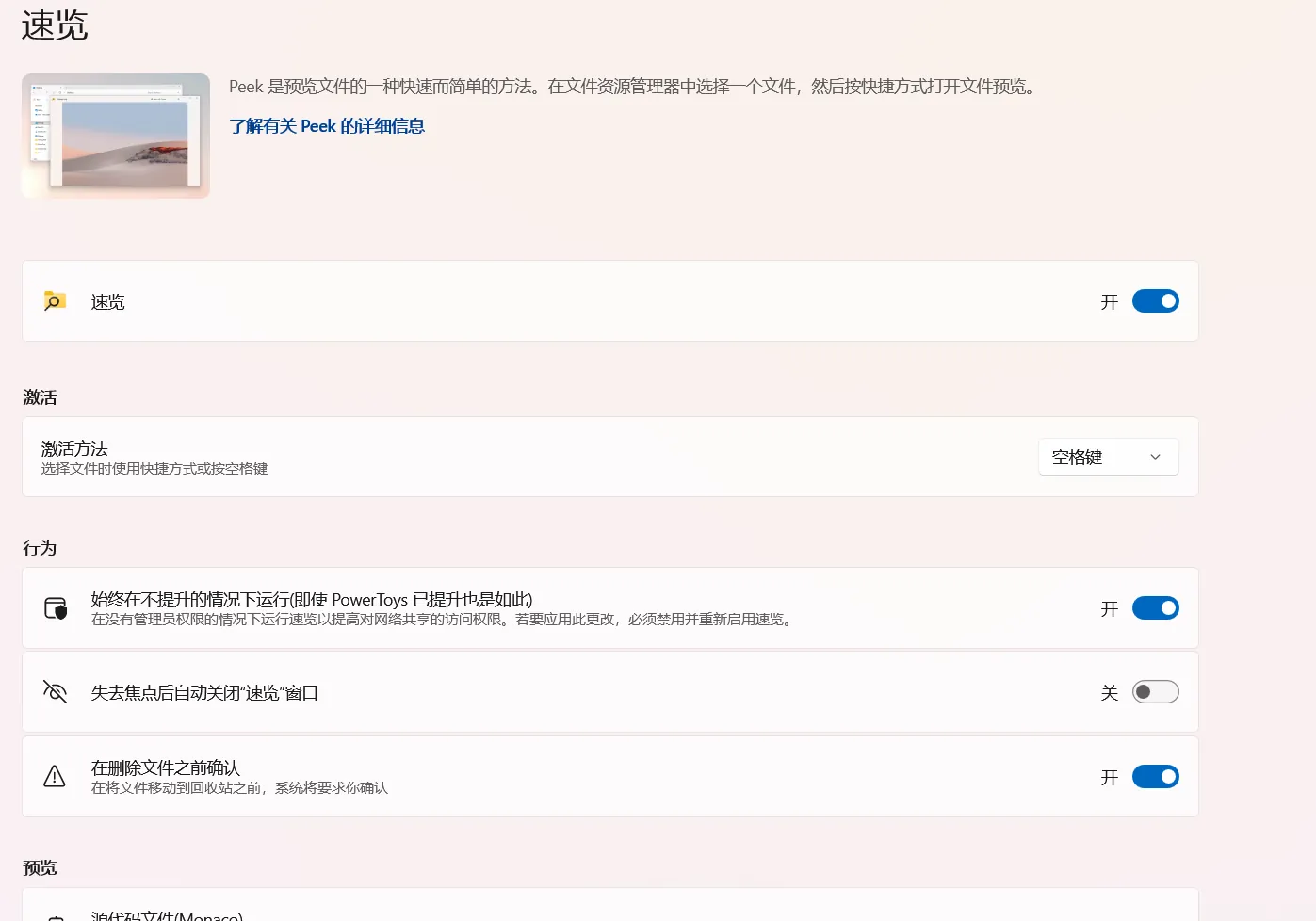
2.快速浏览文件
类似于MacOS中的空格按下查看文件,之前我是使用QuickLook这个软件来实现的这种功能
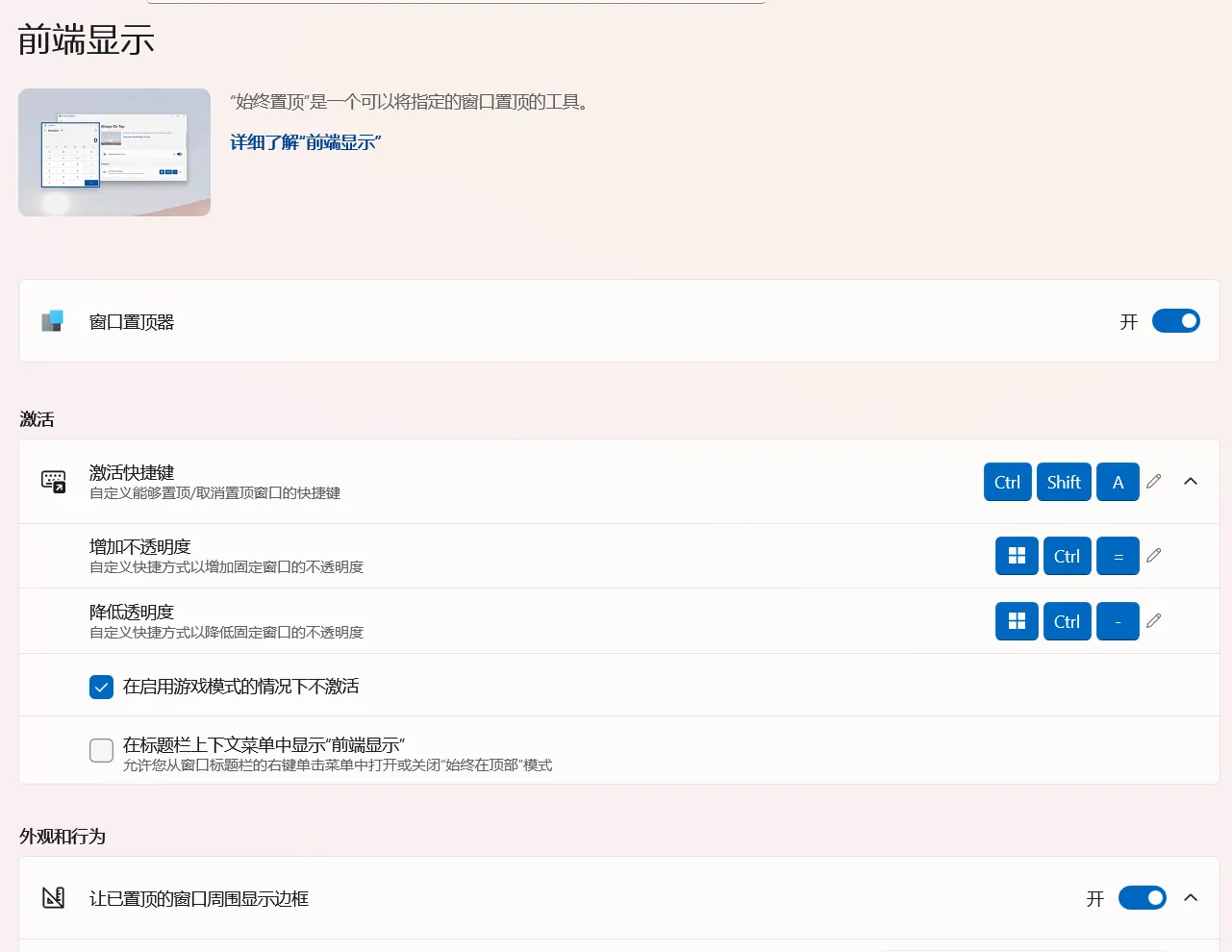
3.固定置顶窗口
这个非常利好于我们避免聚焦的软件切换而遮挡想要获取的信息,传统的分屏会让软件比例拉伸,不利于观感
4.鼠标快速寻找
平时在大比例显示器中会出现找不到自己的鼠标去哪里了,我们还要费时间去寻找它,这个功能帮我们快速寻找到鼠标
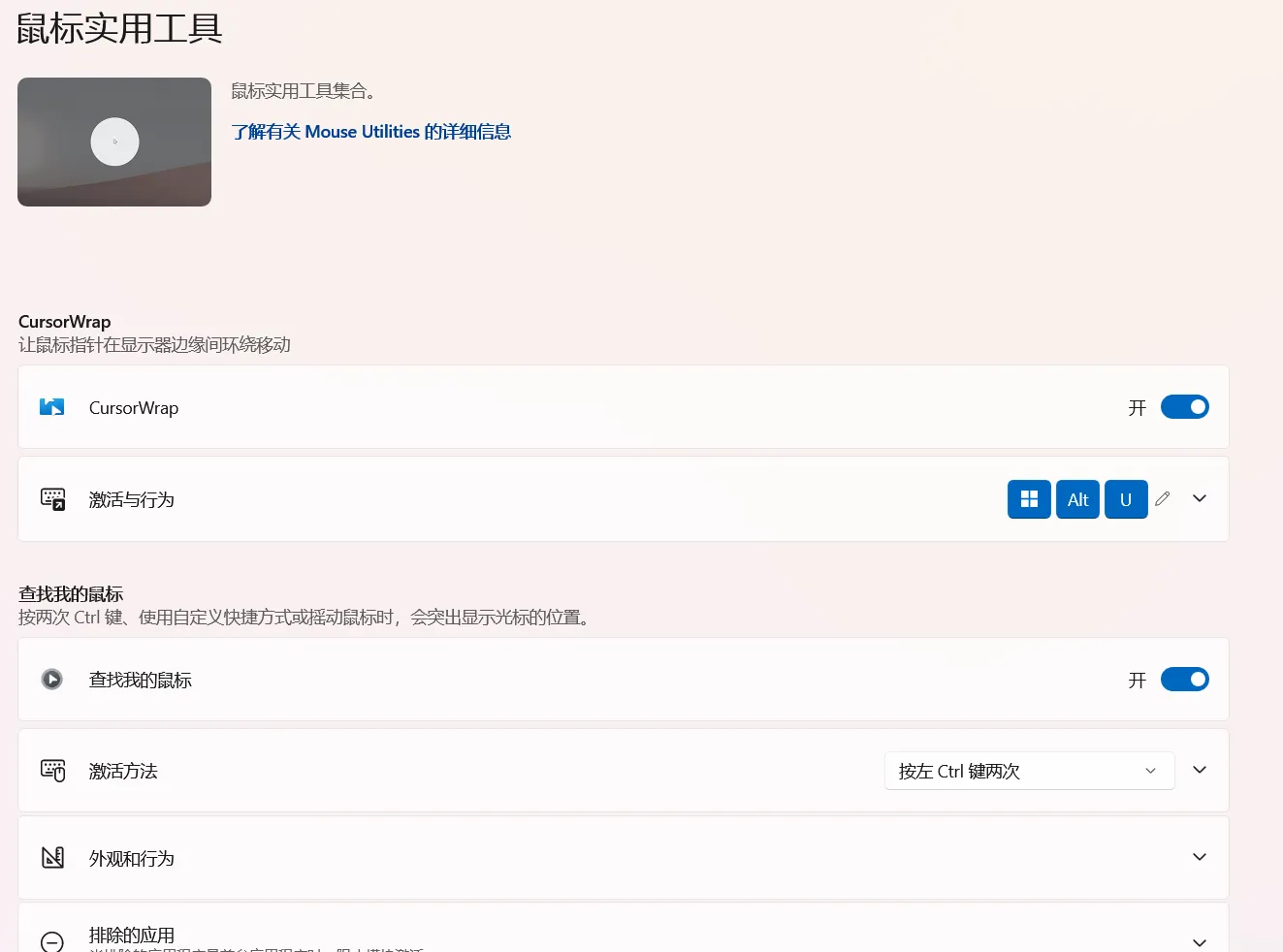
5.自定义布局
这个可以让你自定义设定好你喜欢的应用比例布局,相对实用
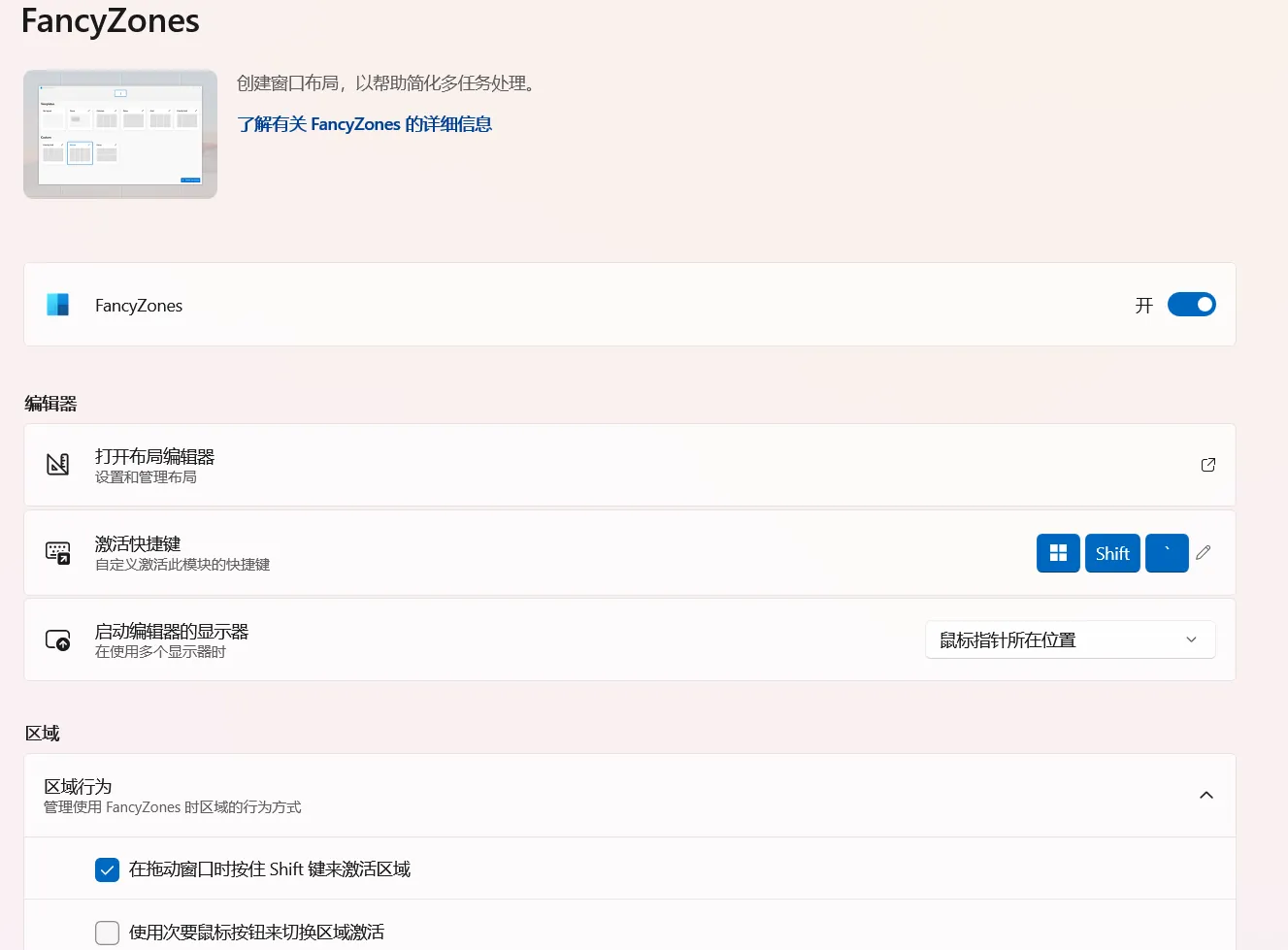
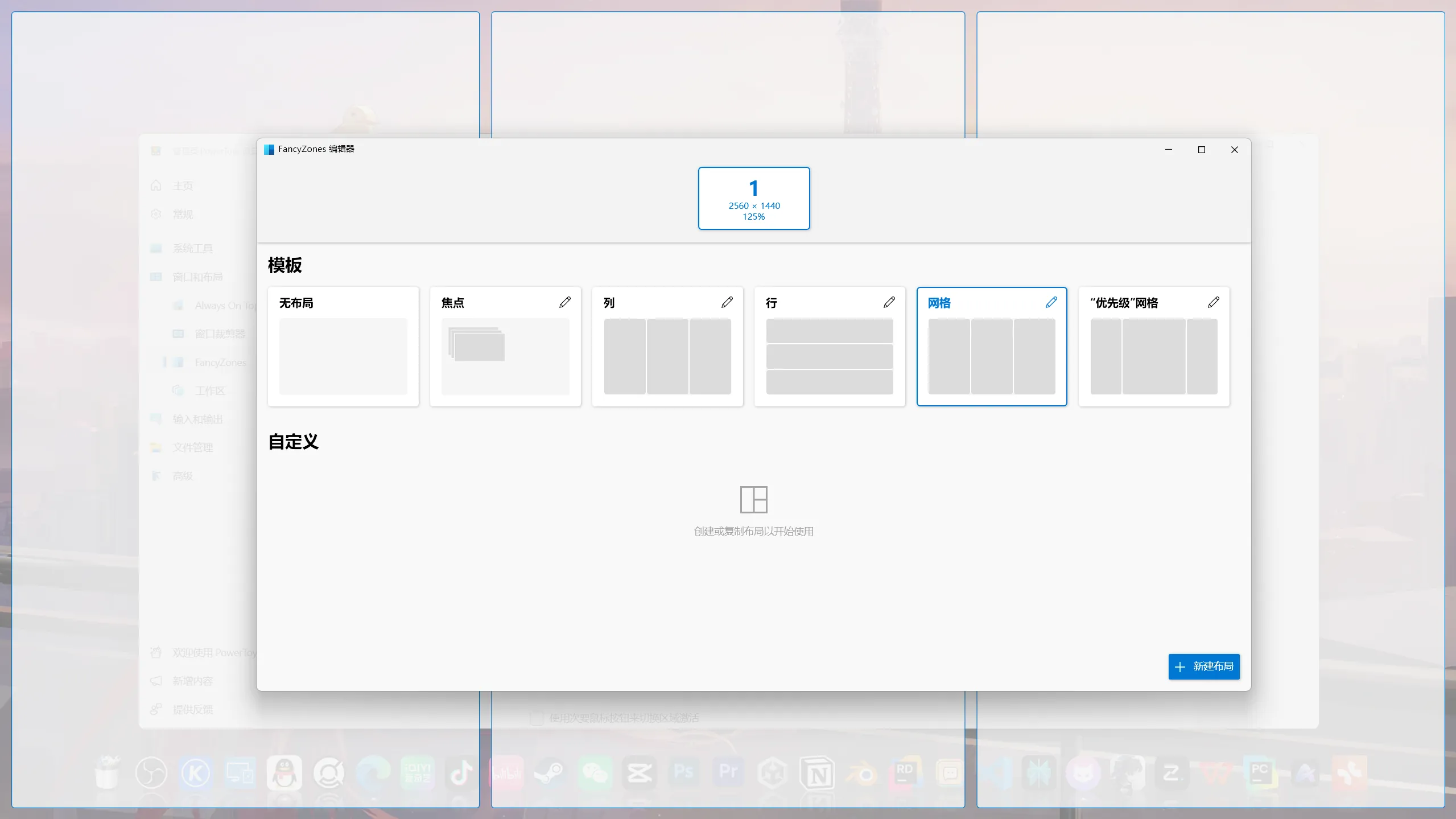
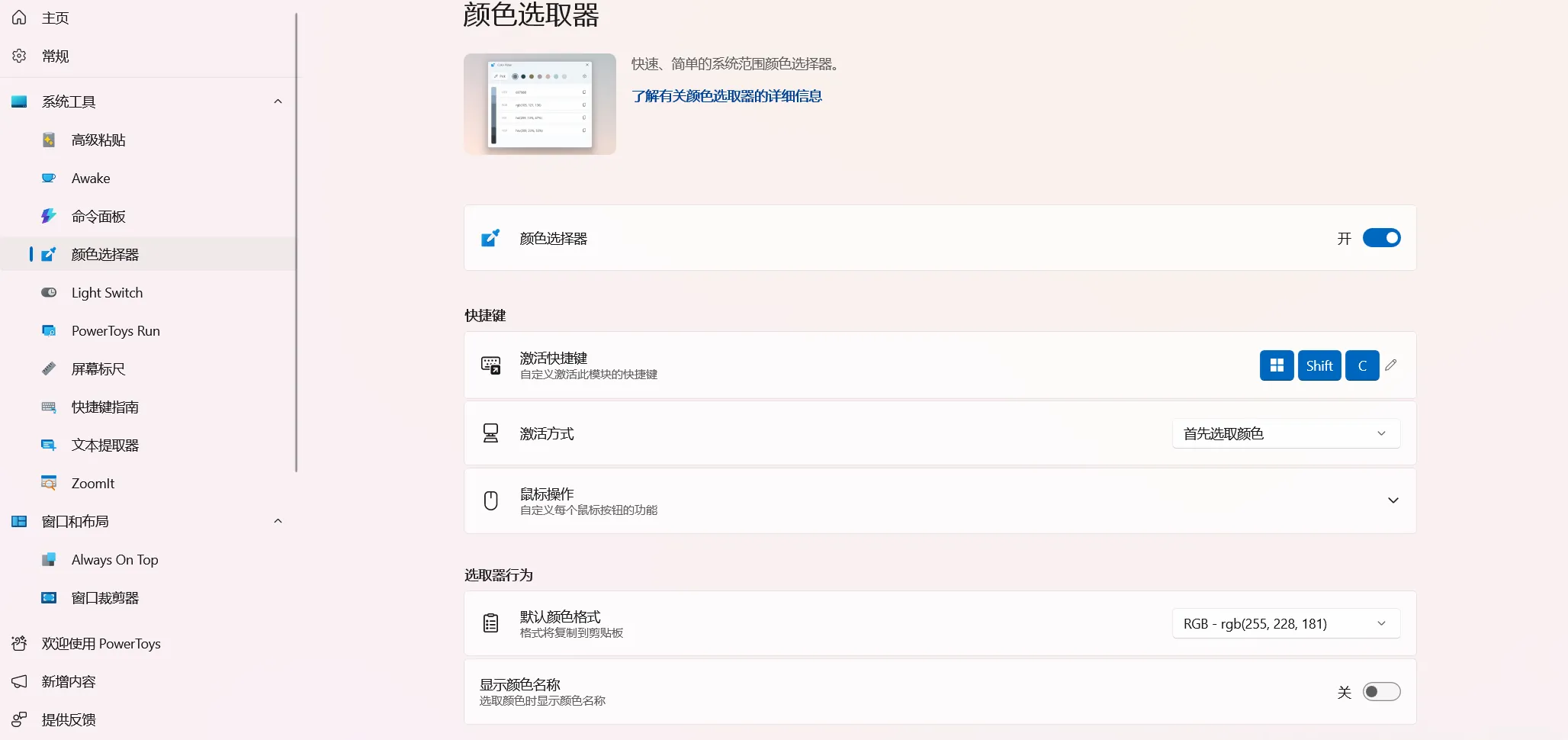
6.颜色提取器
这个可以让你方便的提取任何地方的色彩信息,不用打开图像工具或寻找源码等,支持多种格式
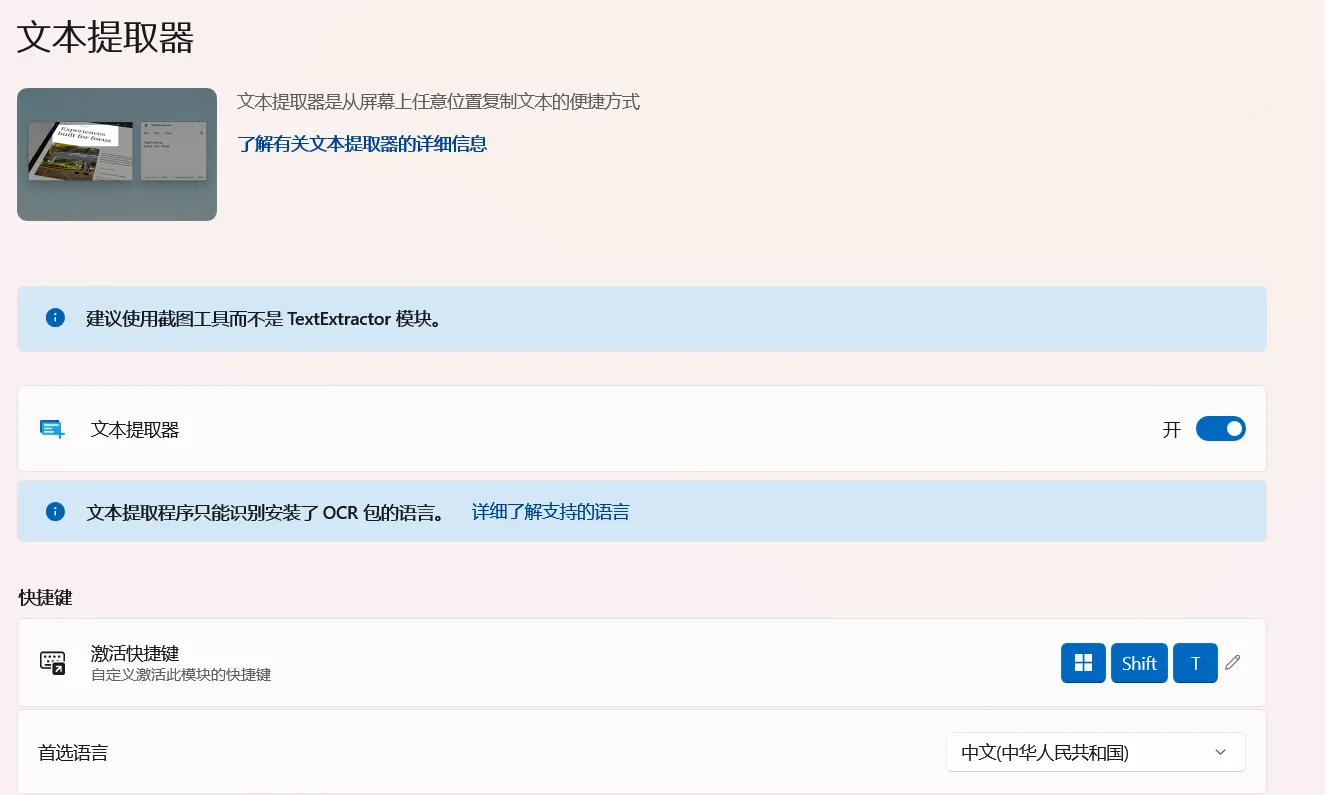
7.文本提取器
这个其实就是底层的OCR技术,将支持的文字直接复制到你的剪贴板里,还是可以的
还在嫌弃Windows难用?不妨来体验一下隐藏功能
https://www.micostar.cc/posts/windows-powertoys/ 写作概览
24 篇
文章
1.9万
总字数
1.6h
阅读时长
776
均字数
年度发文
2026 13
2025 17
热门文章
最长文章

写作概览
24 篇
文章
1.9万
总字数
1.6h
阅读时长
776
均字数
年度发文
2026 13
2025 17
热门文章
最长文章
© 2024 - 2026 流转星(Betsy),采用
CC BY-NC-SA 4.0 许可。
RSS / 网站地图 / 关于 & 隐私政策
由 Astro 和 Fuwari 强力驱动
本网站代码 已开源
 鲁ICP备2025208441号-1
 鲁公网安备37091102000907号
RSS / 网站地图 / 关于 & 隐私政策
由 Astro 和 Fuwari 强力驱动
本网站代码 已开源
鲁ICP备2025208441号-1 鲁公网安备37091102000907号