
标签
访客信息
IP 地址: 正在加载...
地理位置: 正在加载...
与博主距离: 正在计算...
运 营 商: 正在加载...
操作系统: 正在加载...
浏 览 器: 正在加载...
CDN 节点: ![Detecting...]()
二次更新文章
近 7 天无更新
690 字
3 分钟
Claude Code 终端美化指南
习惯了 IDE 的你,面对 Claude Code 原始的终端界面是否感到不适?本篇手把手教你从状态栏到字体全面美化 Claude Code,让命令行也能赏心悦目。
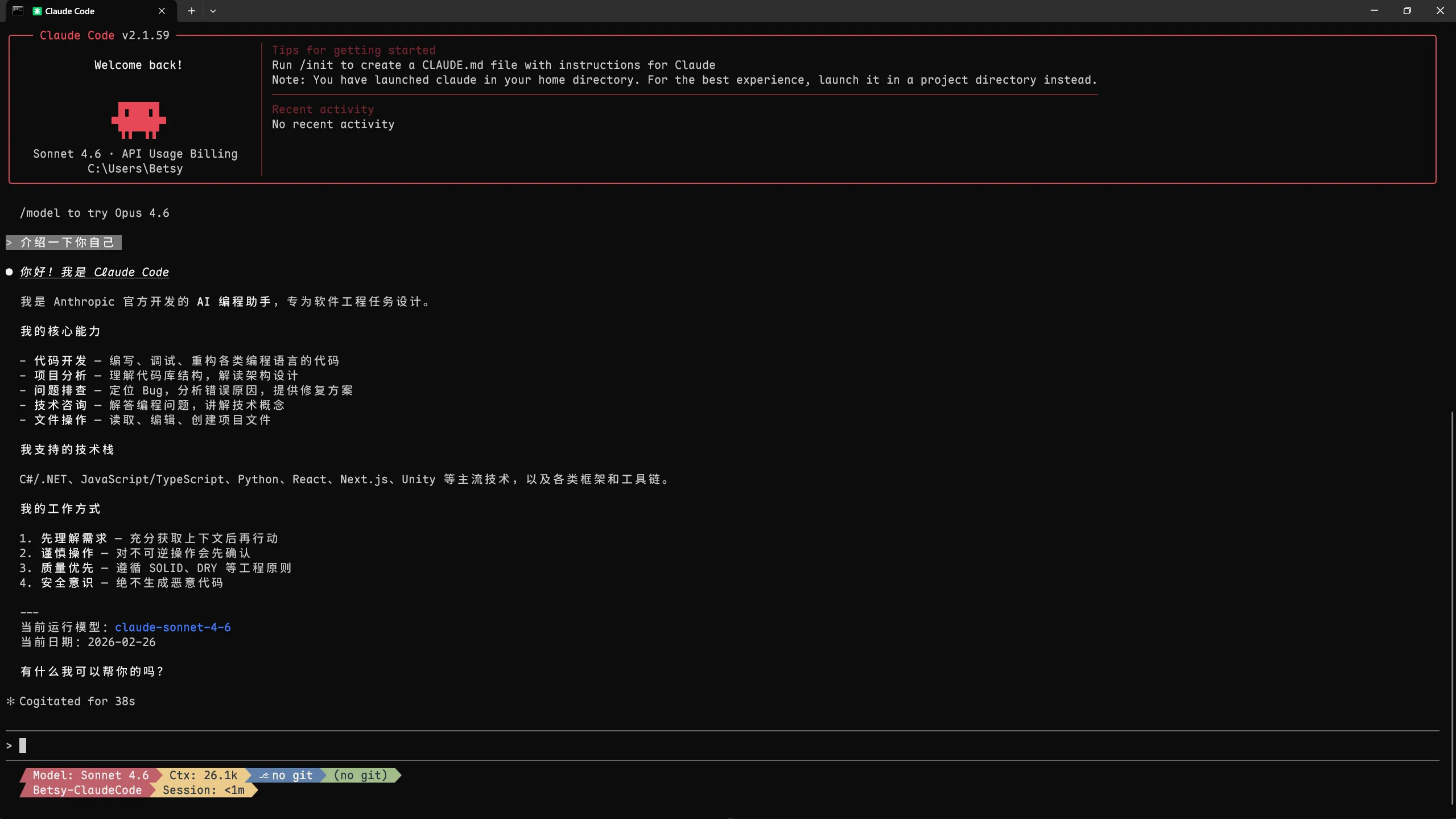
不少同学初次接触 Claude Code 时,多少会对纯命令行界面的”朴素”感到不适——毕竟大家日常都习惯了 IDE 的丰富界面。好消息是,只需要几步简单的配置,就能让你的 Claude Code 焕然一新。
1. 状态栏优化
默认的 Claude Code 终端没有任何额外的状态信息展示,看起来相当单调。这里推荐一个开箱即用的状态栏工具 ccstatusline:
Waiting for api.github.com...
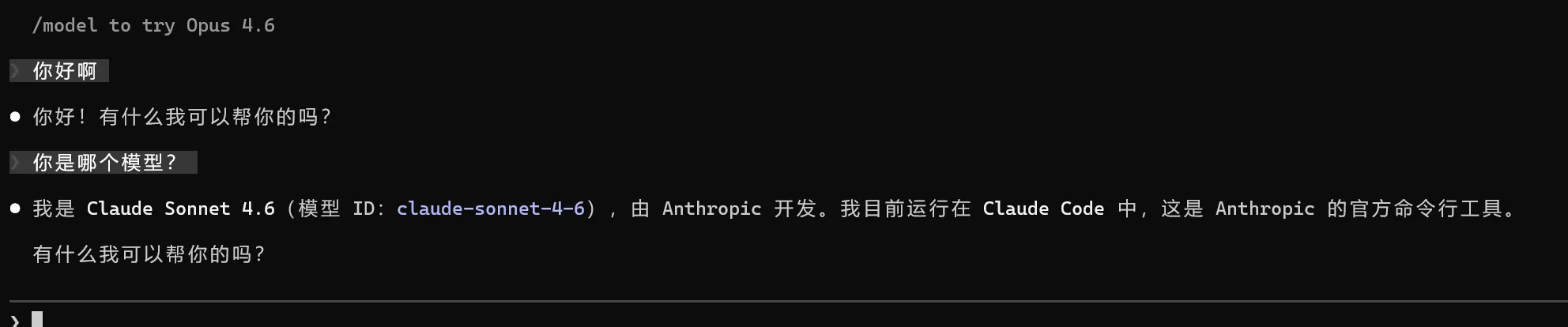
美化前
原始状态下,Claude Code 的终端是这样的:
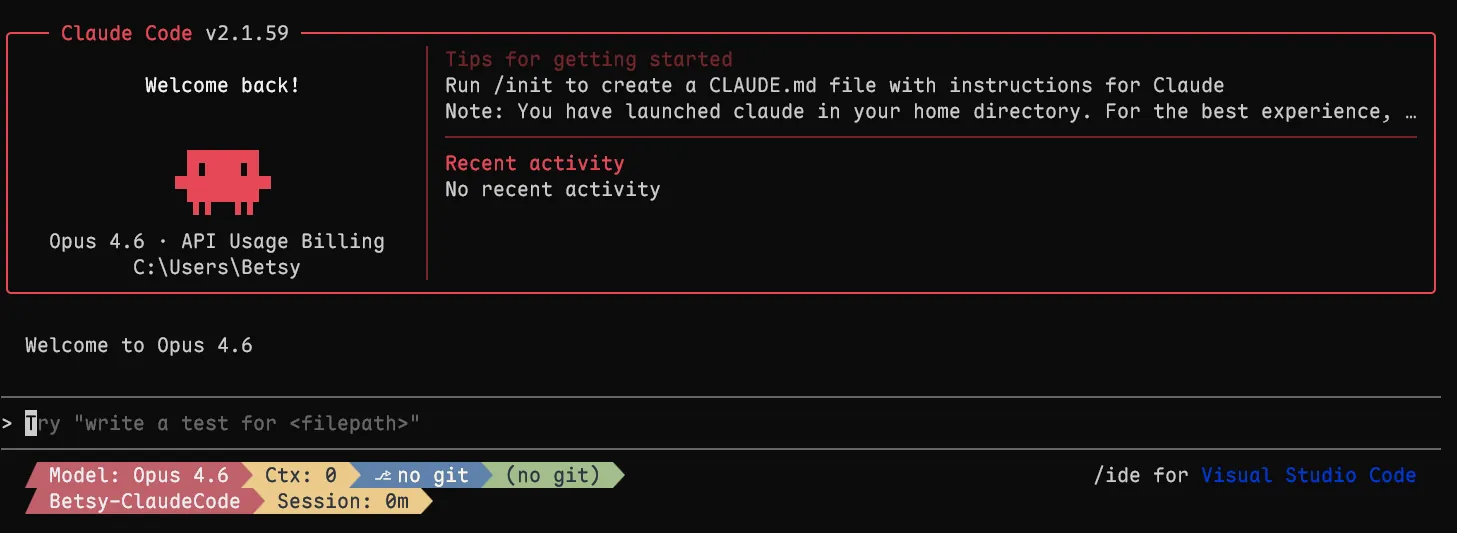
美化后
添加状态栏后,立刻变得信息丰富且美观:
安装与配置
前提条件:Windows 系统,已安装 Node.js
只需一条命令即可完成安装:
npx ccstatusline@latest安装完成后会进入交互式配置界面,你可以根据个人喜好自由定制(也可参照官方文档进行更深度的自定义配置,包括安装 Powerline 字体等):
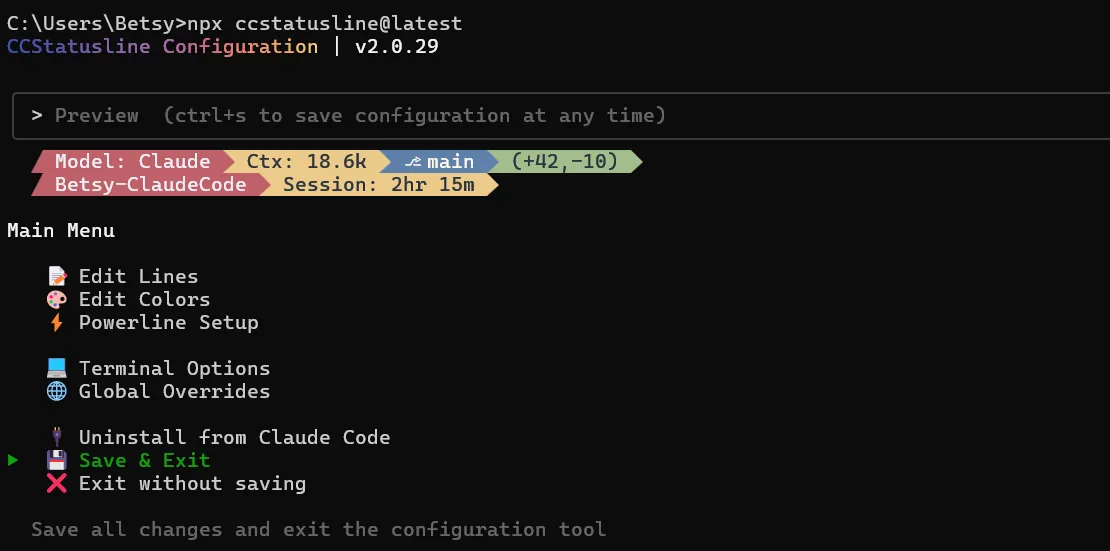
以下是我个人的配置方案,供参考:
- Edit Lines
- Line 1:保留 4 个默认组件(模型名称、上下文窗口、Git 分支、改动数量)
- Line 3:添加
Custom Text(自定义文本:Betsy-ClaudeCode)+Session Clock(会话计时器)
- Powerline Setup
- 除
Align Widgets外全部启用 Separator:Triangle Right |Start Cap:Lower Triangle |End Cap:TriangleThemes:Nord-aurora 配色方案
- 除
- Terminal Options
Color Level:Truecolor(确保终端色彩还原度最佳)
配置完成后,可以在 Claude Code 的 settings.json 中确认是否生效:
"statusLine": { "command": "ccstatusline", "type": "command"}2. 字体美化
一款优秀的等宽字体不仅能提升代码可读性,还能让终端整体观感大幅提升。这里个人强烈推荐 Maple Mono NF CN ——一款同时支持中英文的等宽编程字体,内置 Nerd Font 图标:
Waiting for api.github.com...
方式一:让 Claude Code 帮你改(懒人推荐)
如果你的电脑已安装该字体,直接把下面这段话发给 Claude Code,让它帮你完成配置:
现在帮我将终端字体显示改为 Maple Mono NF CN ,字体路径.....方式二:手动修改 Windows Terminal 配置
找到 Windows Terminal 的配置文件:
C:\Users\<你的用户名>\AppData\Local\Packages\Microsoft.WindowsTerminal_8wekyb3d8bbwe\LocalState\settings.json在 profiles.defaults 中添加字体配置:
"defaults": { "font": { "face": "Maple Mono NF CN" }}方式三:IDE 内使用
如果你主要在 VS Code 等 IDE 中使用 Claude Code,直接在 IDE 的设置中修改IDE整体字体为 Maple Mono NF CN 即可。
3. 最终效果对比
经过状态栏 + 字体的双重美化,来看看前后对比:
美化前:
美化后:
是不是瞬间从”原始人终端”变成了”赛博朋克工作站”?赶紧动手试试吧!
Claude Code 终端美化指南
https://www.micostar.cc/posts/claudecode_beautify/ 写作概览
22 篇
文章
1.7万
总字数
1.4h
阅读时长
762
均字数
年度发文
2026 5
2025 17
热门文章
最长文章
写作概览
22 篇
文章
1.7万
总字数
1.4h
阅读时长
762
均字数
年度发文
2026 5
2025 17
热门文章
最长文章
© 2024 - 2026 流转星(Betsy),采用
CC BY-NC-SA 4.0 许可。
RSS / 网站地图 / 关于 & 隐私政策
由 Astro 和 Fuwari 强力驱动
本网站代码 已开源
 鲁ICP备2025208441号-1
 鲁公网安备37091102000907号
RSS / 网站地图 / 关于 & 隐私政策
由 Astro 和 Fuwari 强力驱动
本网站代码 已开源
鲁ICP备2025208441号-1 鲁公网安备37091102000907号